
🎯 Objetivo: convertir tu iPad en una pantalla táctil para tu Mac
Los Mac no tienen pantalla táctil integrada, pero muchas tareas se beneficiarían muchísimo de poder tocar directamente la interfaz:
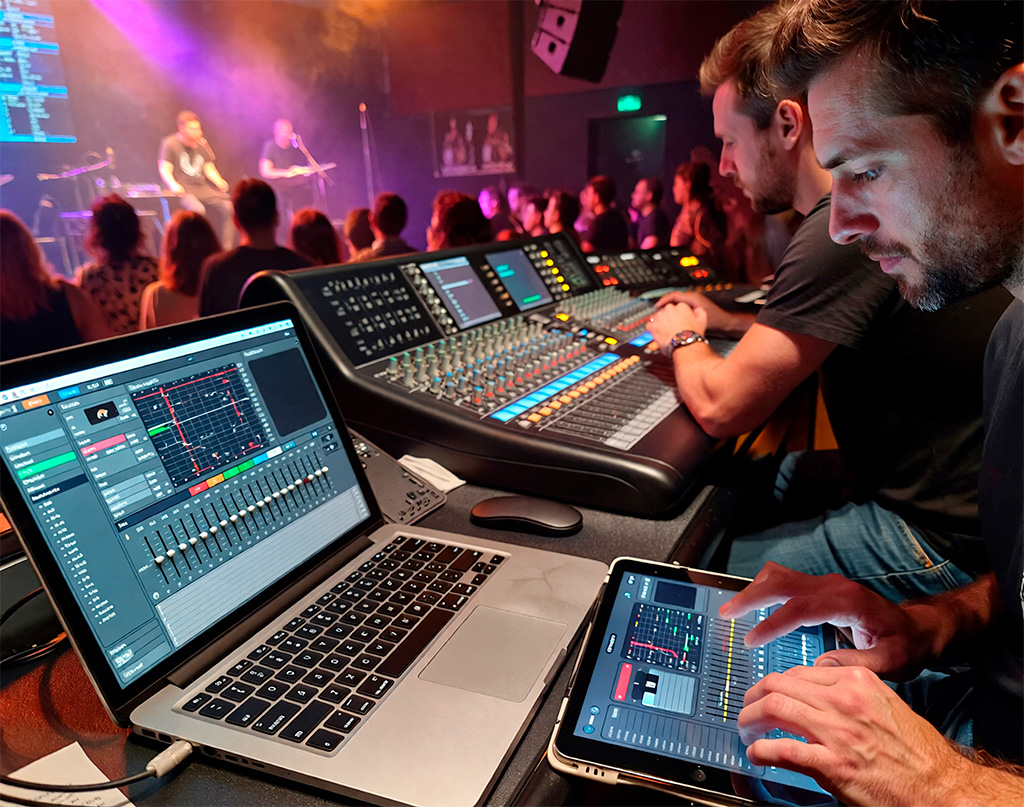
- Ajustar faders y plugins en software de sonido en directo.
- Mover controles en un mezclador de vídeo o en un editor de color.
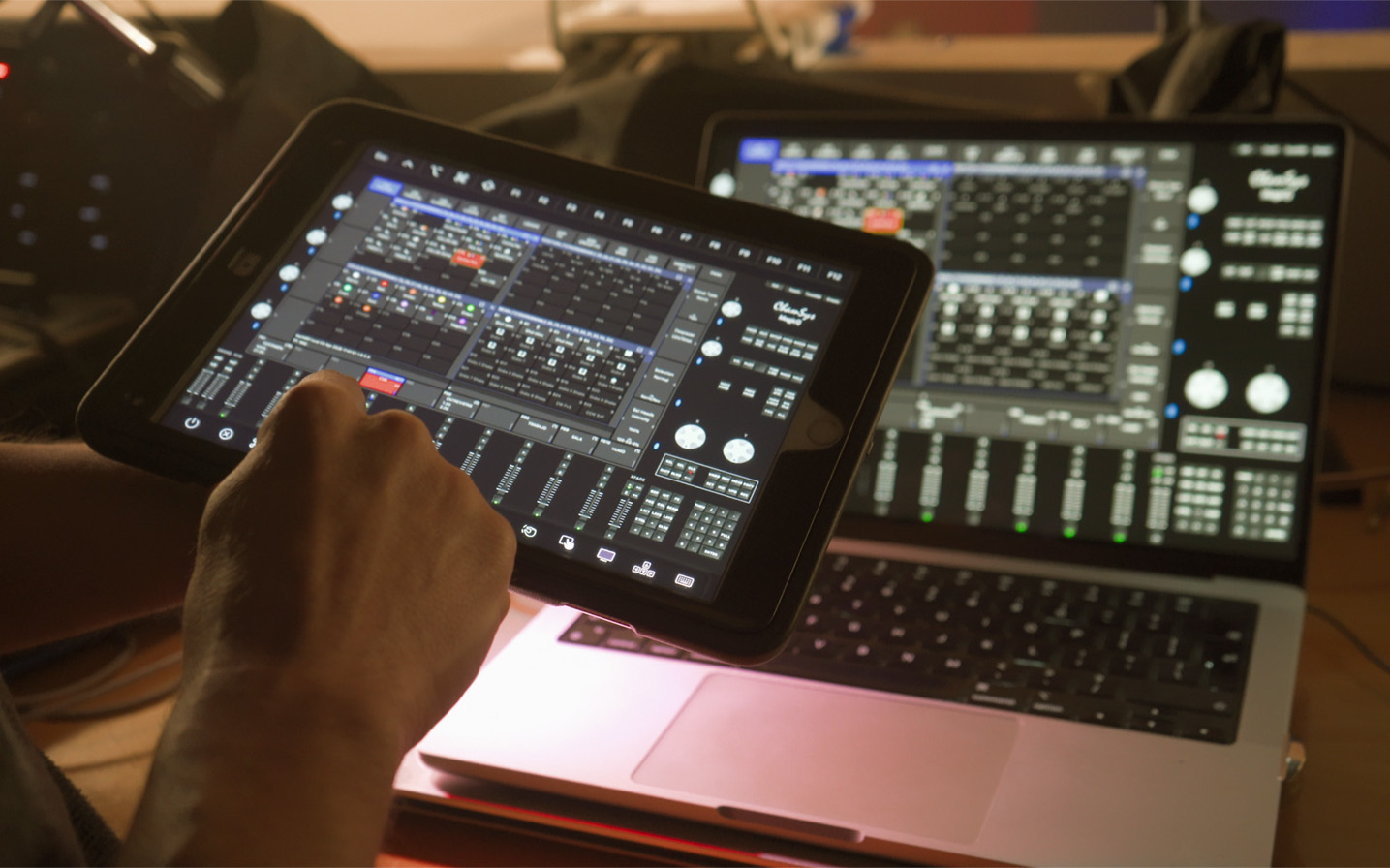
- Cambiar escenas en aplicaciones de iluminación o lanzar cues.
- Reorganizar ventanas y lanzar atajos sin ratón ni teclado.
- Dibujar directamente sobre la pantalla, hacer anotaciones o resaltar detalles en tiempo real.
Si quieres añadir una superficie táctil a cualquier Mac que no disponga de pantalla táctil integrada, puedes aprovechar algo que probablemente ya tienes para trabajar sobre tus aplicaciones con los dedos:
tu iPad actuando como pantalla táctil conectada al Mac, con baja latencia y control completo de todo el sistema.
En esta guía te explicamos cómo hacerlo paso a paso usando Total Remote Control (TRC), y qué ventajas extra obtienes, como Virtual Deck, un panel de macros táctil que convierte tu iPad en una auténtica superficie de control.
Aunque hablamos principalmente de iPad, la app cliente también funciona en iPhone, por si quieres un control táctil más compacto.
✅ Qué necesitas para usar tu iPad como pantalla táctil del Mac
Para seguir los pasos de este artículo solo necesitas:
- Un Mac compatible con Total Remote Control, con macOS 12 o posterior.
- Un iPad donde instalar la app cliente de TRC
(también puedes usar un iPhone; en este artículo nos centramos en el iPad por el tamaño de pantalla). - Que ambos estén:
- Conectados a la misma red local
- O bien conectados directamente por USB, usando el modo de conexión USB-only.
- Total Remote Control instalado en ambos:
- TRC para macOS (app servidor).
- TRC para iPad / iPhone (app cliente).
Una vez instalado y autorizado, TRC permite:
- Que el iPad (o iPhone) vea cualquiera de las pantallas del Mac.
- Crear una “Extend desktop” adicional que actúa como pantalla virtual para los dispositivos iOS.
- Controlar el Mac mediante gestos táctiles y herramientas integradas (barra de funciones, modo trackpad, etc.).
- Abrir Virtual Deck, un panel de botones y macros totalmente configurable desde el Mac.
- Registrar varios dispositivos iOS y usarlos a la vez: tantos iPad y iPhone como necesites conectados al mismo Mac.
💡 Cómo encaja Total Remote Control en este flujo
Total Remote Control es la pieza que conecta tu Mac con tus dispositivos iOS y te da flexibilidad para organizar pantallas y control táctil. Desde TRC puedes:
-
Elegir cómo quieres usar la pantalla remota
- Conectarte haciendo mirror de cualquiera de las pantallas físicas del Mac.
- O crear y usar un escritorio extendido mediante “Extend desktop”, pensado como pantalla virtual dedicada al iPad o al iPhone.
-
Interactuar con tus aplicaciones de forma totalmente táctil
- Tocar para hacer clic.
- Mantener pulsado para gestos equivalentes al clic secundario (right click), según tu configuración.
- Desplazarte con scroll en listas, timelines y mezcladores.
- Seleccionar y arrastrar elementos (select & drag) directamente con los dedos.
-
Conectarte y cambiar de pantalla de forma ágil
- Desde el iPad o el iPhone ves todas las pantallas disponibles del Mac (incluida “Extend desktop”).
- Puedes cambiar de una a otra tocando la entrada correspondiente en Available Devices, sin complicaciones.
-
Acelerar tu flujo de trabajo con funciones adicionales
- Mover una app de un monitor a otro con un solo gesto.
- Mostrar u ocultar el Dock cuando te interese.
- Cambiar de aplicación activa desde la barra de herramientas de TRC.
- Combinar estas funciones con el modo trackpad para ganar precisión cuando la necesites.
-
Convertir tus dispositivos iOS en herramientas profesionales
En la práctica, TRC convierte tus dispositivos iOS en:- Pantallas táctiles externas para tu Mac, ya sea en modo espejo o extendidas.
- Superficies de control avanzadas gracias a Virtual Deck, con botones y macros adaptados a tu forma de trabajar.
Y puedes tener varios iPad y iPhone conectados al mismo Mac al mismo tiempo, cada uno viendo y controlando la pantalla que tú decidas.
🛠️ Paso a paso: usar tu iPad como pantalla táctil para tu Mac
1. Instala Total Remote Control en el Mac
- Descarga el instalador de TRC para macOS desde total-remote-control.com.
- Descomprime el .zip y ejecuta el .pkg.
- Sigue las instrucciones del instalador hasta que finalice.
Al abrir TRC por primera vez, macOS te pedirá:
- Permiso de Screen Recording (grabación de pantalla).
- Permiso de Accessibility (control de ratón y teclado).
Concede ambos permisos; si macOS te lo indica, cierra y vuelve a abrir TRC después de activarlos.
Una vez configurado, TRC quedará disponible en la barra de menús del Mac y podrá aceptar conexiones desde dispositivos iOS.
2. Instala Total Remote Control en el iPad (o iPhone)
- Abre la App Store en el iPad o en el iPhone.
- Busca “Total Remote Control”.
- Instala la app y espera a que aparezca en la pantalla de inicio.
- Abre TRC en el dispositivo iOS.
La primera vez que abras la app, se mostrará la pantalla principal con el menú lateral:
- Available Devices
- Configuration
- Gestures
- Help
Por defecto verás Available Devices, donde aparecerán las pantallas accesibles del Mac por red o USB.
3. Conecta el iPad con el Mac
Con TRC abierto en los dos dispositivos:
- Comprueba que el Mac y el iPad (o iPhone) están en la misma red local o conectados entre sí de forma directa por USB.
- En el iPad, en la sección Available Devices, verás una lista de entradas.
Cada entrada indica:- El nombre del Mac.
- La pantalla concreta a la que te vas a conectar (por ejemplo, “Built-in Retina Display”, “Display 2” o “Extend desktop”).
- Toca directamente la entrada de la pantalla que quieras usar: TRC se conectará a esa vista y empezará a mostrarla en el iPad.
A partir de aquí puedes elegir cómo quieres usar cada dispositivo:
- Si eliges una pantalla física del Mac, el iPad la espejará y podrás interactuar táctilmente con todo lo que ocurra en ella.
- Si eliges “Extend desktop”, TRC creará una pantalla virtual nueva en el Mac, exclusiva para esa conexión, que podrás organizar desde Ajustes del sistema → Pantallas igual que cualquier monitor externo.
Puedes repetir este proceso con tantos iPad y iPhone como quieras: todos pueden conectarse al mismo Mac, cada uno a la pantalla que más te convenga.
4. Usa el iPad como pantalla táctil del Mac
Cuando la conexión esté establecida, la pantalla seleccionada aparecerá en el iPad y podrás:
-
Tocar cualquier botón, menú o control como si fuera nativo.
-
Desplazarte por listas y timelines.
-
Arrastrar ventanas dentro de la pantalla remota.
-
Usar la barra de herramientas de TRC:
- Mostrar/ocultar el Dock.
- Cambiar de aplicación.
- Mover una app de una pantalla a otra.
- Activar el modo trackpad para movimientos más precisos.
- Abrir el teclado del iPad o iPhone para introducir texto o atajos.
En la práctica, estás trabajando sobre tu Mac con una interfaz táctil de verdad, sin modificar nada en el sistema operativo: el Mac sigue creyendo que recibe entradas de ratón, teclado y atajos estándar.
🎚️ Ejemplos de uso con software de sonido en directo y otros entornos
Veamos algunos casos donde tu iPad como pantalla táctil del Mac cambia realmente el flujo de trabajo.
1. Software de sonido en directo
Si usas un Mac para:
- Mezclar la banda con software de mezcla en directo.
- Disparar efectos, envíos o snapshots desde el ordenador.
- Controlar procesadores, racks virtuales o plugins en tiempo real.
Con TRC puedes:
- Dedicar una pantalla extendida en el Mac solo al software de sonido en directo.
- Enviar esa pantalla al iPad mediante “Extend desktop”.
- Ajustar faders, EQ, compresores y envíos tocando directamente los controles.
- Dibujar automatizaciones o hacer anotaciones visuales sobre la interfaz si tu software lo permite.
El resultado es muy parecido a tener una superficie táctil profesional, pero usando el Mac y el iPad que ya tienes.
2. Control de iluminación y vídeo
En setups donde el Mac se encarga de:
- Controlar software de iluminación.
- Lanzar vídeo, contenidos multimedia o gráficos.
- Coordinar cues de show visual.
Puedes:
- Tener en el iPad la ventana principal de la app de iluminación o el panel de cues de vídeo.
- Lanzar escenas, listas de cues o efectos desde cualquier punto del recinto.
- Alternar entre vistas de programación y vistas de operación sin tocar el Mac.
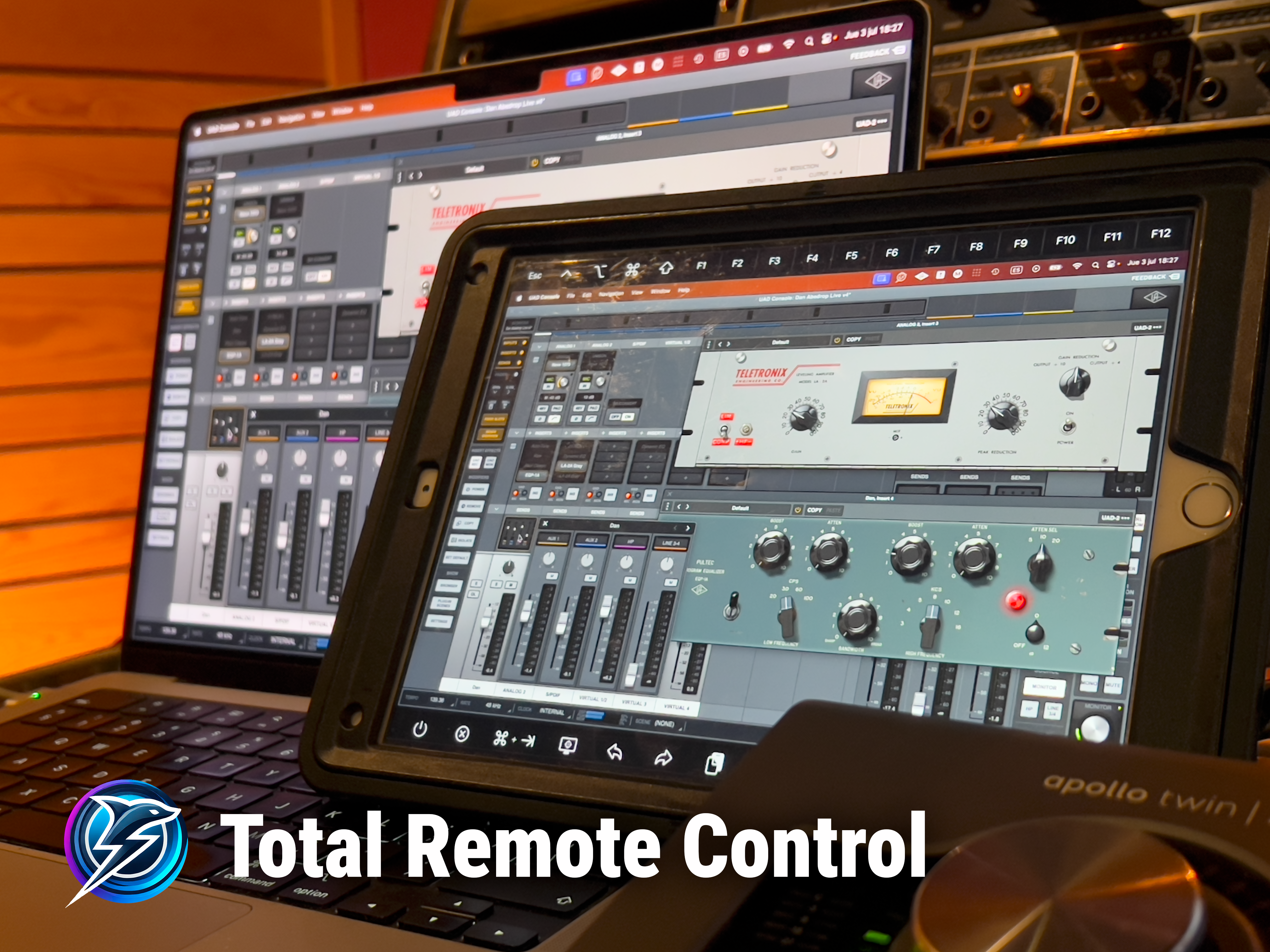
3. Edición de audio, vídeo y contenido creativo
En estudio o postproducción:
- Usa el iPad como pantalla dedicada al mezclador de tu DAW, a la ventana de color de tu editor de vídeo, o a un panel concreto de tu software creativo.
- Manipula sliders, knobs, curvas y nodos con el dedo.
- Dibuja directamente sobre la interfaz si la aplicación lo soporta (por ejemplo, herramientas de anotación o dibujo).
- Combina la precisión del modo trackpad con la comodidad de los atajos y la barra de funciones de TRC.
🧱 Mucho más que una pantalla táctil: Virtual Deck
Además de convertir tu iPad en una pantalla táctil para tu Mac, Total Remote Control incluye Virtual Deck, una de las funciones que más cambia el flujo de trabajo.
Virtual Deck es:
- Un panel de botones totalmente personalizable que aparece en el iPad o en el iPhone.
- Configurado desde la app de TRC en el Mac.
- Capaz de lanzar macros con uno o varios pasos.
Con Virtual Deck puedes:
- Crear botones para:
- Abrir o cambiar de aplicación.
- Lanzar combinaciones de teclas (atajos complejos).
- Ajustar volumen o brillo del sistema.
- Abrir proyectos, carpetas o URLs concretas.
- Organizar botones en páginas o layouts diferentes según el show o el proyecto.
- Decidir si la Deck se oculta automáticamente tras ejecutar una macro o se mantiene visible.
En la práctica, tu dispositivo iOS se convierte a la vez en:
- Pantalla táctil del Mac (pantalla real o extendida).
- Superficie de control de macros con tus acciones favoritas, todo dentro de TRC.
❓ Preguntas frecuentes sobre usar el iPad como pantalla táctil de un Mac
¿Necesito que el Mac tenga pantalla táctil de fábrica?
No. El Mac sigue siendo un Mac “normal”; lo que hacemos es usar el iPad o el iPhone como pantalla que recibe la imagen y envía los gestos.
¿Puedo usar el iPad como pantalla extendida, no solo como espejo?
Sí. Basta con seleccionar “Extend desktop” en TRC para iPad o iPhone. Se creará una pantalla virtual en el Mac exclusiva para esa conexión.
¿Puedo seguir usando ratón y teclado a la vez que el iPad?
Claro. El iPad es un punto de control adicional: puedes moverte entre teclado, ratón y táctil según lo que te resulte más cómodo.
¿Sirve para software de sonido en directo?
Sí. Es uno de los usos más habituales: controlar mezcladores, procesadores y plugins en tiempo real con faders y botones táctiles.
¿Qué es exactamente Virtual Deck y para qué la usaré?
Es un panel de botones y macros configurable desde el Mac. Te permite lanzar atajos, abrir apps, subir/bajar volumen, cambiar layouts, etc., todo con un solo toque en el iPad o en el iPhone.
¿Puedo conectar varios iPad o iPhone al mismo Mac?
Sí. TRC permite conectar varios dispositivos iOS al mismo Mac al mismo tiempo, cada uno viendo y controlando la pantalla que tú elijas.
🔚 Conclusión: tu iPad como centro táctil de control para tu Mac
Resumiendo:
- Con Total Remote Control puedes usar tu iPad como pantalla táctil del Mac, ya sea espejando un monitor o creando un escritorio extendido solo para el iPad.
- No cambias nada en tu Mac: simplemente añades una superficie táctil rápida y de baja latencia para tu software de sonido en directo, vídeo, iluminación o edición.
- Además de la pantalla táctil, obtienes Virtual Deck, que convierte el iPad (o el iPhone) en una superficie de macros con botones personalizados para todo tu flujo de trabajo.
- Y puedes tener varios dispositivos iOS conectados al mismo Mac, lo que abre la puerta a layouts distribuidos por el escenario, FOH o estudio.
Si quieres probar este enfoque en tus próximos bolos, sesiones de estudio o proyectos creativos:
- Descarga e instala Total Remote Control en tu Mac.
- Instala la app cliente en tu iPad o en tu iPhone.
- Crea una pantalla “Extend desktop” para dedicarla a tu software principal.
- Empieza a diseñar tu primera Virtual Deck con los botones que más usas a diario.
Y si tienes un setup muy concreto o dudas específicas, puedes escribirnos a:
support@total-remote-control.com
Estaremos encantados de ayudarte a sacar el máximo partido a tu Mac y a tus dispositivos iOS con Total Remote Control.